Como usar o AcadNotas: do primeiro período às simulações
Comece com uma matéria e as regras do seu plano de ensino. Este roteiro mostra como transformar avaliações e prazos em um acompanhamento do semestre.
1. Conheça as telas antes de cadastrar seus dados
Na página de acesso, escolha “Explorar demonstração” para navegar pelos dados fictícios de Alex. A demonstração é somente leitura: você pode conhecer as telas, mas não cadastrar registros nem executar os cálculos do simulador. As calculadoras públicas funcionam sem conta.

2. Crie sua conta e o primeiro período
Para registrar informações próprias, crie uma conta e siga a confirmação de e-mail, ou use o acesso com Google quando disponível. Depois de entrar, escolha “Criar meu primeiro período” e informe um nome fácil de reconhecer, como “2026 · Segundo semestre”.
O período agrupa suas matérias. Mantenha semestres diferentes separados para evitar misturar avaliações antigas com o planejamento atual. Com um período criado, use “Adicionar matéria” no painel e preencha os dados da disciplina.
3. Registre provas e trabalhos de uma matéria
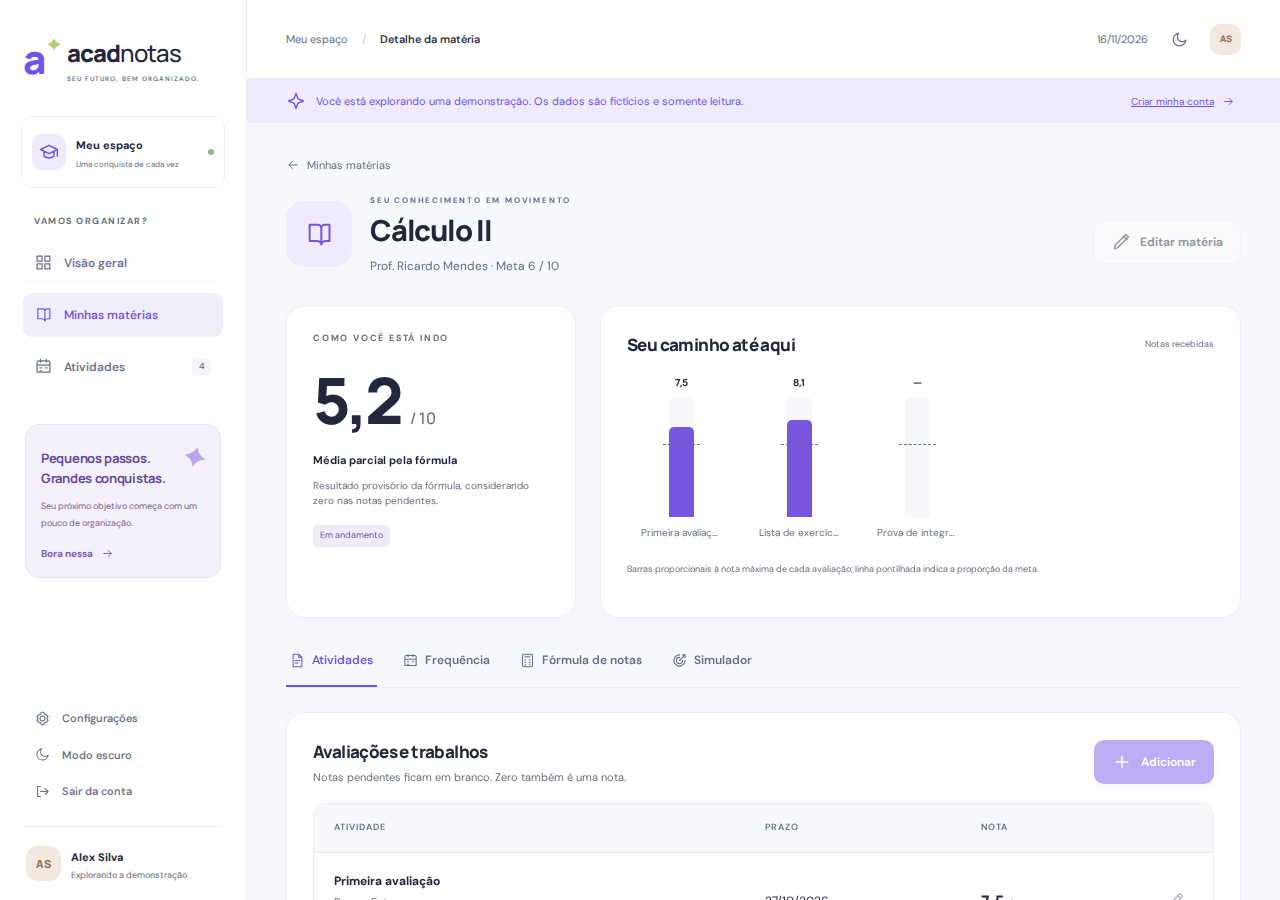
Abra a matéria e cadastre suas atividades. Informe títulos claros, datas e os dados de nota aplicáveis. Para este exemplo, imagine P1 = 6, T1 = 8 e uma prova P2 ainda pendente, todas na escala de 0 a 10. Use nomes curtos e distintos para as notas que vão aparecer na fórmula.
4. Configure a fórmula de notas
Na aba “Fórmula de notas”, confira os nomes das notas antes de escrever a expressão. Se as três avaliações têm o mesmo peso, use (P1 + T1 + P2) / 3. Para pesos diferentes, reproduza a regra do plano de ensino e use os botões de validação e salvamento.
Enquanto P2 estiver pendente, uma fórmula personalizada a considera como zero e o resultado é provisório. Isso é diferente de dividir apenas pelas notas já recebidas. Veja os exemplos do guia de média simples e ponderada.
5. Explore uma hipótese sem alterar suas notas
Na aba “Simulador”, preencha notas hipotéticas e escolha a avaliação cuja nota deseja calcular para atingir a meta. No exemplo, uma meta 7 exige (6 + 8 + P2) / 3 = 7, portanto P2 precisa ser 7. As hipóteses do simulador não substituem as notas cadastradas.
6. Acompanhe a frequência e os próximos prazos
Configure a frequência com a carga, os horários e a exigência da sua instituição. Registre ausências e cancelamentos conforme acontecerem, conferindo a unidade utilizada. Consulte também a página de atividades para revisar entregas e provas próximas.
Quando estiver conectado, carregue as informações que deseja consultar depois. O acesso offline permite consultar os últimos dados disponíveis, sem fazer alterações. Use sempre o sistema da instituição para confirmar notas, frequência e resultados oficiais.